Tổng quan và bài toán giải quyết
Phần mềm quản trị thường vướng ở ba chỗ: nạp dữ liệu ban đầu tốn nhiều tuần, quy tắc phân quyền và phê duyệt nằm trong đầu từng người, và mỗi lần đổi quy trình lại phải nhờ bên lập trình. Khu vực Quản trị của iPlace được thiết kế để quản trị viên tự xử lý các việc này. Chỉ vai trò quản trị mới thấy mục Quản trị; người khác vào sẽ nhận thông báo không có quyền truy cập.
Khi một công ty mới đăng ký, mục Bắt đầu hiển thị danh sách việc cần làm của quản trị (tiến độ tính từ dữ liệu thật, ví dụ 0 trên 8 bước). Mỗi bước có nút Hướng dẫn mở thẳng bài trợ giúp và nút Làm ngay mở đúng màn hình cần thiết: dựng sơ đồ tổ chức, khai báo chức danh, nhập hồ sơ nhân sự, mời người dùng, cấu hình email gửi đi.
Tính năng chính
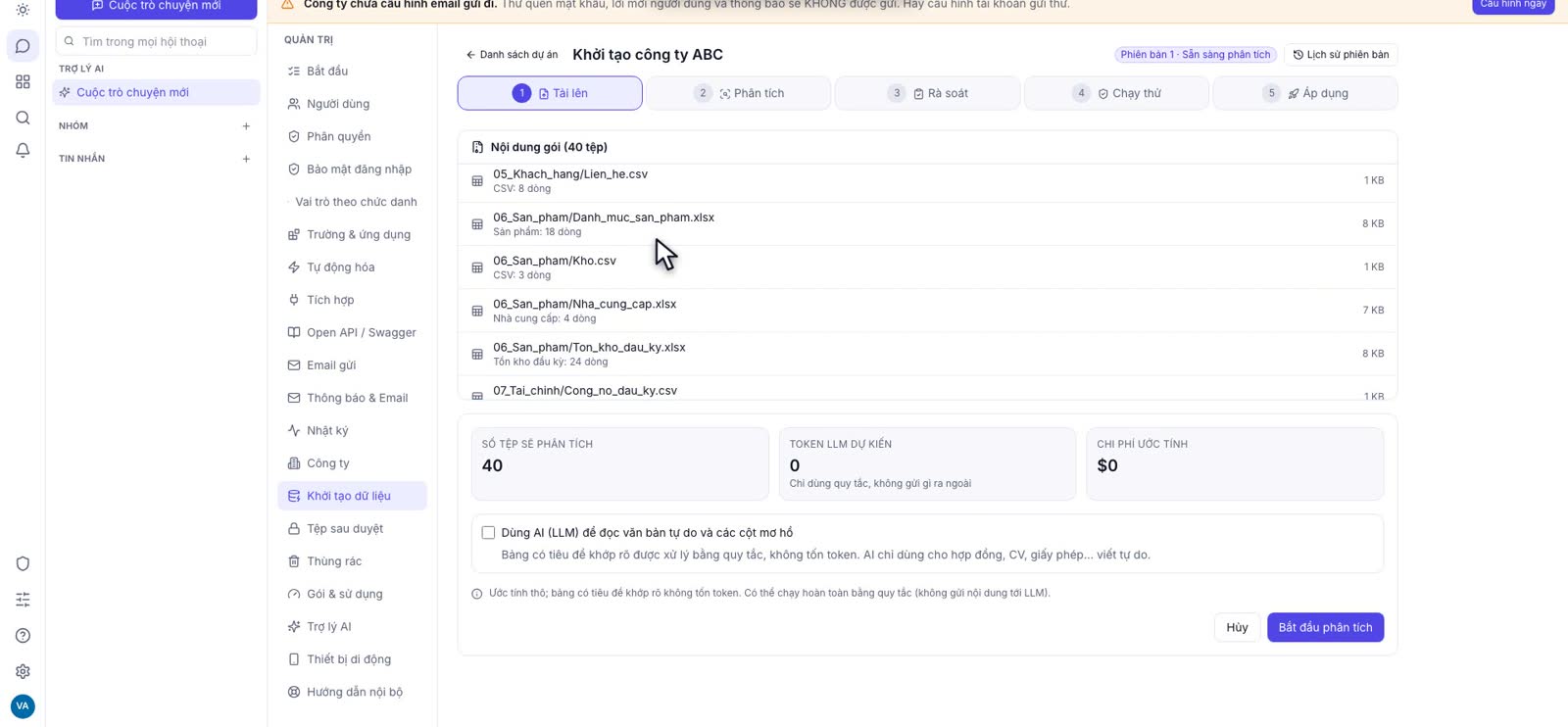
Khởi tạo dữ liệu từ ZIP
Thả một gói Excel, Word, PDF, văn bản, ảnh; hệ thống phân tích thành bản nháp, cho rà soát, chạy thử rồi mới ghi thật.
Ma trận phân quyền
Mỗi ô gồm Đọc, Tạo, Sửa, Xóa theo phạm vi Bản thân, Phòng ban hoặc Toàn công ty; có thể ghi đè riêng cho từng người.
Luồng duyệt theo loại chứng từ
Điều kiện áp dụng, nhiều cấp, duyệt song song, hạn xử lý và leo thang, thiết kế bằng kéo-thả.
Duyệt của tôi
Một hộp duy nhất gom mọi chứng từ chờ bạn duyệt, có duyệt hàng loạt và ủy quyền khi vắng mặt.
Tự động hóa
Quy tắc “Khi… thì…”, luồng nhiều bước có rẽ nhánh, cảnh báo thông minh; có chạy thử không ghi dữ liệu.
Trường và ứng dụng riêng
Thêm trường tùy biến vào bất kỳ thực thể nào, hoặc dựng ứng dụng mới có bảng, biểu mẫu, phân quyền và chuyển trạng thái.
Tích hợp, API và webhook
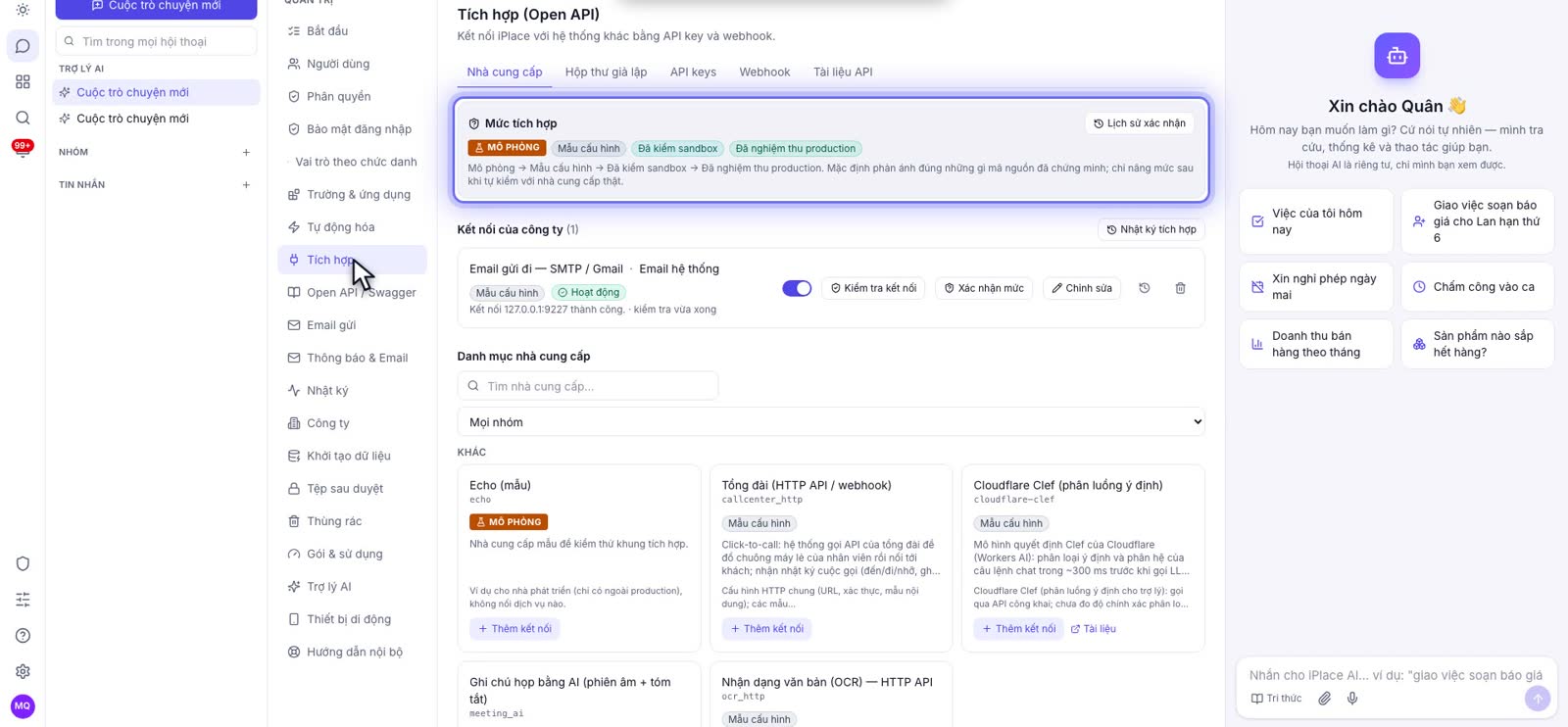
Kết nối nhà cung cấp bên ngoài với nhãn mức tích hợp rõ ràng; API key có phạm vi; webhook có chữ ký.
Truy vết và cứu dữ liệu
Nhật ký hoạt động, nhật ký bảo mật có kiểm tra toàn vẹn, thùng rác có thời gian giữ, theo dõi gói sử dụng.
Mẫu in, email gửi đi, chính sách tệp
In PDF/Word theo mẫu, gửi thư từ tài khoản của công ty, khóa tệp gốc sau khi chứng từ được duyệt.
Khởi tạo dữ liệu từ gói tệp
Mục Khởi tạo dữ liệu (tiêu đề trang là “Nhập liệu thông minh”) đưa dữ liệu đang rải rác trong nhiều tệp vào iPlace trong một lượt. Nó nhận tệp ZIP hoặc tệp lẻ gồm xlsx, csv, docx, pdf, txt, md, json, xml, pptx và ảnh. Hệ thống nhận ra loại dữ liệu nhờ tên sheet, tên tệp và tiêu đề cột; danh sách nhóm dữ liệu được nhận gồm doanh nghiệp, phòng ban, chức danh, vai trò, người dùng, hồ sơ nhân sự, hợp đồng lao động, khách hàng, hàng hóa, tồn kho đầu kỳ, công nợ, tài sản, văn bản và nhiều loại khác.
- Tải lên. Tạo Dự án mới, thả gói vào vùng tải lên. Hệ thống giải nén an toàn, chặn tệp thực thi, tệp có macro, tệp mã hóa và các đường dẫn bất thường, rồi hiện số tệp, tệp cần xử lý tay và ước tính token, chi phí.
- Chọn cách phân tích. Chỉ dùng quy tắc (ghép cột theo tiêu đề, không gửi dữ liệu ra ngoài) hoặc dùng AI để đọc văn bản tự do như hợp đồng, CV và các cột mơ hồ.
- Rà soát bản nháp. Dữ liệu chia theo phân hệ, có cột độ tin cậy và vấn đề. Mở một dòng để xem nguồn gốc: tệp nào, sheet nào, dòng mấy, kèm đoạn trích gốc. Hệ thống đề xuất các bản ghi có thể trùng (ví dụ hai khách hàng gần giống nhau) để bạn gộp.
- Sửa tại chỗ hoặc “Sửa bằng lời”. Câu như “Bỏ hết dòng của sheet Tạm” hay “Gộp hai khách hàng trùng, giữ bản có mã số thuế” tạo thẻ chờ xác nhận. Trợ lý chỉ chạm vào bản nháp, không chạm vào dữ liệu thật; mọi chỉnh sửa nằm trong lịch sử và hoàn tác được.
- Chạy thử. Toàn bộ bản nháp được kiểm bằng đúng quy tắc của hệ thống thật (bắt buộc, kiểu dữ liệu, tham chiếu, trùng lặp, quyền, giới hạn gói) trong một giao dịch rồi hoàn tác, không ghi gì.
- Xác nhận và áp dụng. Phải tích ô xác nhận rõ ràng. Dữ liệu vào theo thứ tự phụ thuộc, từng lô nhỏ, tiếp tục được nếu gián đoạn; chạy lại không nhân đôi bản ghi. Sau đó có biên bản đối chiếu số lượng, tổng tiền, tồn kho với gói đã nhập.
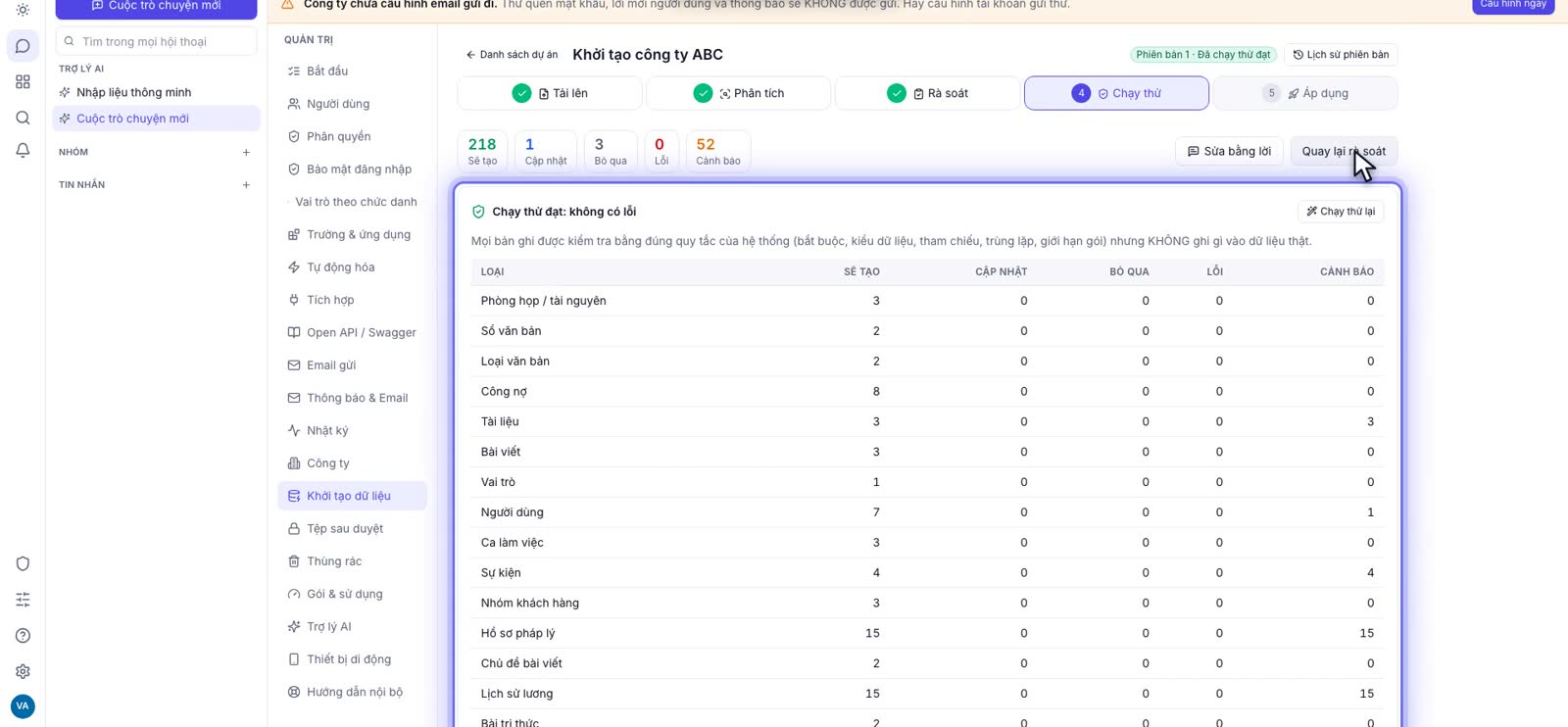
Về sau, nút Tải thêm tài liệu chỉ tạo mới hoặc cập nhật phần khác biệt so với lần trước, và Lịch sử phiên bản cho so sánh hai lần nhập. Nhập nhầm thì Hoàn tác theo lô: bản ghi do phiên bản đó tạo đi vào Thùng rác, giá trị bị đổi được trả về; bản ghi người dùng đã sửa tay sau đó được giữ lại và đánh dấu xung đột trừ khi bạn chọn hoàn tác cả chúng.
Về dữ liệu nhạy cảm. Khi bật AI, bạn phải tích đồng ý gửi nội dung cho mô hình. Hệ thống mặc định che số CCCD, số tài khoản và mức lương trước khi gửi. Văn bản trong tệp chỉ được coi là dữ liệu, không phải chỉ dẫn cho hệ thống.
Người dùng, vai trò và phân quyền
Sơ đồ tổ chức là nền của mọi thứ khác: phòng ban và chức danh được dựng một lần (xem dạng bảng hoặc dạng cây), người dùng có “quản lý trực tiếp” để hệ thống biết luồng duyệt “quản lý” và phạm vi “phòng ban”. Thêm người dùng chỉ cần họ tên, email, vai trò; để trống mật khẩu thì hệ thống gửi thư mời, hoặc cho liên kết mời dùng một lần hiệu lực 7 ngày nếu chưa gửi được thư.
Ma trận phân quyền
- Mỗi hàng là một thực thể gom theo phân hệ, mỗi cột là một vai trò. Mỗi ô có bốn ký hiệu Đọc · Tạo · Sửa · Xóa với phạm vi B (bản thân), P (phòng ban, gồm phòng con) hoặc T (toàn công ty).
- Ô bị ghi đè so với mặc định có chấm tím và khôi phục được. Có các vai trò dựng sẵn như Quản trị hệ thống, Quản lý / Trưởng phòng, Nhân viên, Nhân sự, Kế toán, Kinh doanh, Thủ kho / Mua hàng; bạn tạo thêm vai trò riêng, ví dụ “Kiểm soát nội bộ”.
- Quyền riêng từng người cho phép nâng hoặc hạ quyền cho một tài khoản kèm lý do; Vai trò theo chức danh tự gán và tự gỡ vai trò khi chức danh đổi.
- Có thể cấm xuất Excel/CSV theo vai trò: vẫn xem được danh sách nhưng không tải về được.
Khóa, mở và truy vết
Quản trị viên khóa hoặc mở tài khoản, thu hồi phiên đăng nhập, mở khóa khi nhập sai mật khẩu nhiều lần. Nhật ký bảo mật ghi đăng nhập, đổi vai trò và quyền, khóa-mở tài khoản, tạo API key, xuất nhập dữ liệu; nút Kiểm tra toàn vẹn dùng chuỗi băm để xác nhận không dòng nhật ký nào bị sửa hay xóa. Bạn cũng có thể hỏi trợ lý bằng lời, chẳng hạn “Hôm nay ai đã đổi quyền, tạo vai trò hoặc tạo tài khoản?”; nhân viên thường không có quyền xem các thông tin này.
Lưu ý. Quyền áp dụng cho thực thể chứ không cho màn hình. Nếu nhân viên “không thấy” dữ liệu, thường phạm vi Đọc đang là B hoặc P; hãy nâng lên hoặc kiểm tra phòng ban của họ. Đừng gán vai trò quản trị rộng rãi.
Luồng duyệt và Duyệt của tôi
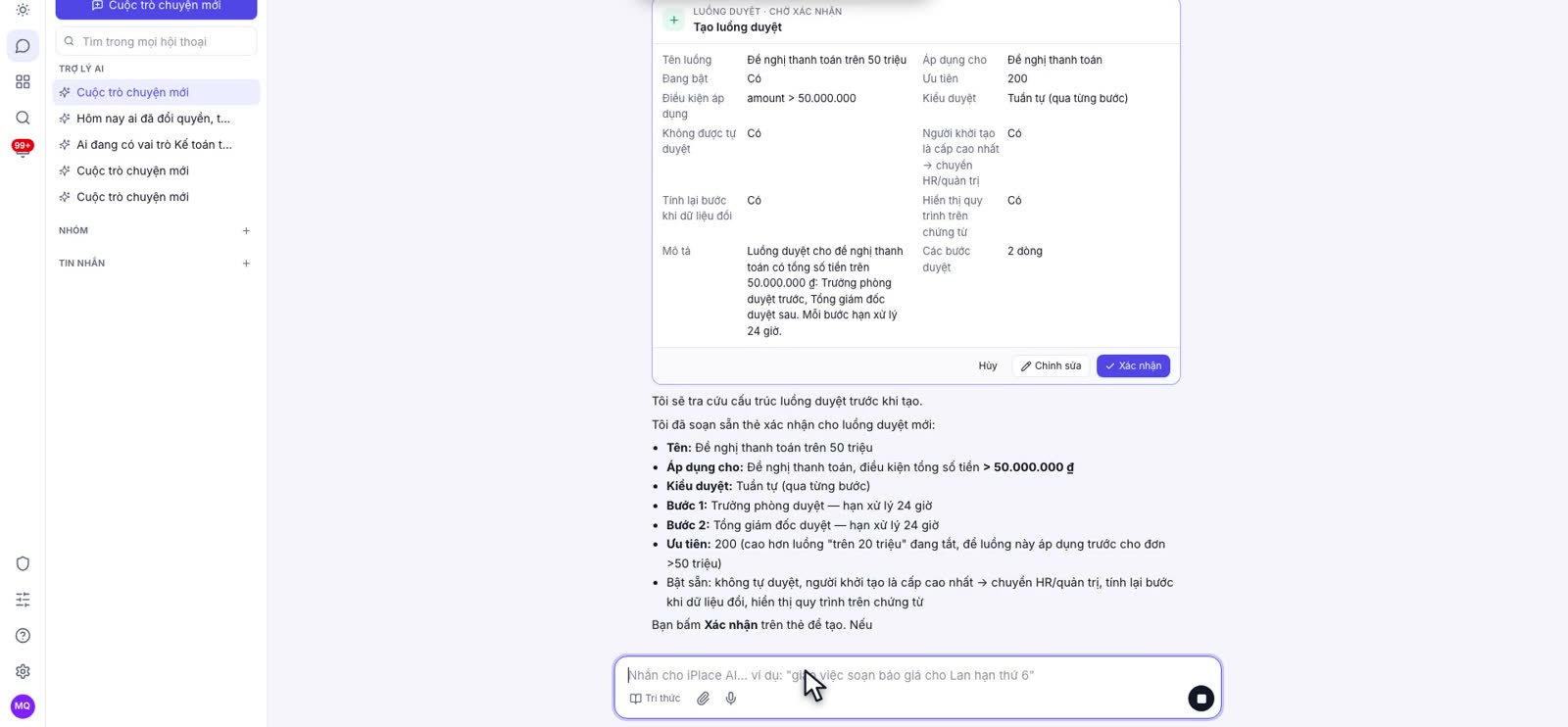
Luồng duyệt quy định mỗi loại chứng từ (đơn từ, phiếu thu/chi, đề nghị thanh toán, đề xuất và đơn mua, báo giá, đơn bán, hợp đồng, phiếu kho, bảng lương, yêu cầu tuyển dụng…) do ai duyệt, theo thứ tự nào, trong bao lâu. Ví dụ: đề nghị thanh toán trên 50 triệu cần Trưởng phòng rồi Tổng giám đốc, mỗi bước hạn 24 giờ.
- Điều kiện áp dụng theo số tiền, phòng ban hay trường bất kỳ; nhiều luồng cùng khớp thì luồng có ưu tiên cao hơn được chọn.
- Người duyệt có thể là quản lý trực tiếp theo cấp, trưởng phòng, người cụ thể, vai trò, chức danh, người ở một trường của chứng từ, hoặc duyệt song song.
- SLA và leo thang: quá hạn thì nhắc người duyệt, sau một số giờ thì chuyển cấp trên, Nhân sự hoặc người chỉ định.
- Không được tự duyệt, tính lại các bước khi số tiền đổi sau lúc gửi, Xem thử với số tiền mẫu để biết ai sẽ duyệt, Nhân bản và Lịch sử phiên bản có khôi phục.
- Người theo dõi và hành động sau duyệt (thông báo hoặc email khi được duyệt, bị từ chối, bị trả lại, hay giữa các bước).
Với người duyệt
- Bấm thông báo “Cần bạn duyệt…” hoặc mở Duyệt của tôi.
- Ở tab Chờ tôi duyệt, xem loại chứng từ, người đề nghị, số tiền, bước hiện tại và hạn xử lý; bấm mã để mở chứng từ.
- Bấm Duyệt, hoặc Từ chối kèm lý do bắt buộc, hoặc Chuyển người khác. Với nhiều mục đơn giản, tích chọn rồi duyệt hàng loạt.
- Muốn trả lại để người đề nghị chỉnh sửa, mở chứng từ và dùng tab Quy trình duyệt.
Khi vắng mặt, người duyệt tạo Ủy quyền theo khoảng ngày và loại chứng từ; lịch sử ghi rõ “duyệt thay”. Trang Thống kê duyệt theo tuần, tháng, quý, năm cho biết số lượt đang duyệt, đã duyệt, từ chối và thời gian xử lý trung bình.
Tự động hóa
Có ba công cụ, từ đơn giản đến đầy đủ. Quy tắc tự động là dạng “Khi… thì…”: chọn thực thể và sự kiện (tạo mới, cập nhật, chuyển trạng thái, theo lịch), thêm điều kiện, rồi chọn hành động như gửi thông báo, gán giá trị, tạo bản ghi, thêm bình luận hoặc gọi webhook. Luồng tự động là trình thiết kế nhiều bước có rẽ nhánh, chạy song song và chờ sự kiện; các loại bước gồm điều kiện, đặt biến, tạo hoặc sửa bản ghi, gửi thông báo, email, SMS, gọi HTTP, tạo tệp và khởi tạo quy trình. Cảnh báo thông minh tô màu dòng trong danh sách và nhắc người liên quan trước hạn.
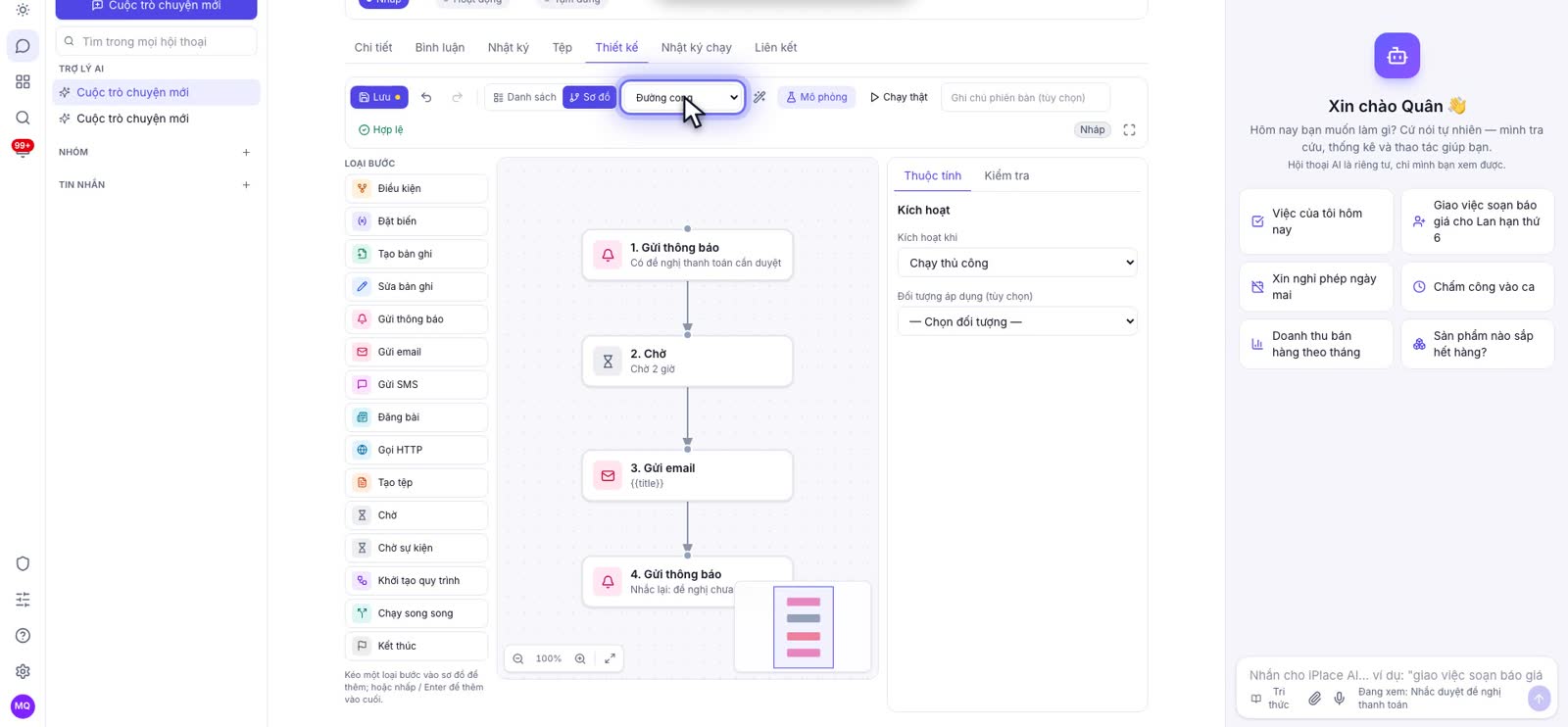
- Tạo luồng, đặt tên, chọn điều kiện kích hoạt (bản ghi đổi, theo lịch, webhook gọi từ ngoài, chạy thủ công).
- Kéo các loại bước vào khung, nối bằng chấm tròn ở đáy mỗi bước.
- Bấm Mô phỏng hoặc Chạy thử: chạy khô, không ghi dữ liệu, không gửi tin, không gọi ra ngoài; kết quả tô ngay lên sơ đồ.
- Điền ghi chú phiên bản, lưu và chuyển sang Bật. Mỗi lần lưu là một phiên bản, khôi phục được.
Mỗi lượt chạy được lưu thành dòng thời gian theo từng bước (thành công, lỗi, bỏ qua, đang chờ) và có thể xem tô màu trên sơ đồ. Bước gửi email và SMS nhận được cả người nhận ngoài hệ thống, lấy từ trường của bản ghi hoặc từ khách hàng, liên hệ; có mẫu thư dùng biến của bản ghi.
Tùy biến, tích hợp và bảo mật
Tùy biến không cần lập trình
Trong Trường & ứng dụng, bạn thêm trường riêng vào bất kỳ thực thể nào (văn bản, số, tiền tệ, ngày, chọn, người dùng, liên kết bản ghi, công thức, tệp…); trường xuất hiện ngay trên biểu mẫu, bảng và bộ lọc. Trình tạo ứng dụng dựng một ứng dụng riêng có bảng, biểu mẫu, phân quyền và có thể bật quy trình trạng thái. Quản trị còn viết hướng dẫn nội bộ bằng Markdown, hiện trong Trung tâm trợ giúp (phím F1) kèm nhãn “Tài liệu nội bộ”, có thể giới hạn theo vai trò. Mẫu in cho phép in chứng từ ra PDF hoặc Word theo mẫu, nhân bản mẫu để chỉnh.
Tích hợp, API và webhook
Tab Nhà cung cấp trong Tích hợp liệt kê các kết nối như nhắn tin, tổng đài, ngân hàng, hóa đơn điện tử, ký số, chấm công, lịch. Mỗi kết nối mang nhãn Mức tích hợp: Mô phỏng, Mẫu cấu hình, Đã kiểm sandbox hoặc Đã nghiệm thu production, kèm cơ sở của nhãn. Chế độ mô phỏng ghi tin nhắn vào Hộp thư giả lập thay vì gửi ra ngoài. API key có phạm vi Đọc, Ghi hoặc Quản trị, hạn dùng, giới hạn IP và chỉ hiện một lần khi tạo. Webhook gửi sự kiện tạo, cập nhật, xóa, chuyển trạng thái kèm chữ ký HMAC-SHA256, thử lại theo lịch giãn dần và có nhật ký từng lần gọi.
Đăng nhập, email và vận hành
- SSO qua Google, Microsoft Entra hoặc OIDC chung: giới hạn theo miền email, chọn tự tạo người dùng hay không, có thể ép dùng SSO (quản trị viên được miễn trừ khi bật thêm tùy chọn). 2FA do từng người tự bật.
- Email gửi đi: mỗi công ty gửi qua SMTP/Gmail hoặc Microsoft 365 của chính mình, có nút Kiểm tra kết nối và Gửi thử; hàng đợi thông báo cho xem thư lỗi và thử lại.
- Chính sách tệp sau duyệt theo loại chứng từ: Tự do, Chỉ thêm tệp (phiên bản mới) hoặc Khóa tệp.
- Thùng rác giữ bản ghi đã xóa theo số ngày bạn đặt; Nhật ký hoạt động cho tra ai làm gì; Gói & sử dụng hiển thị hạn mức người dùng, dung lượng, lượt gọi API.
- Thiết bị di động: xem thiết bị đã đăng ký, gửi thử thông báo, thu hồi máy bị mất.
Một ngày của quản trị viên
- Sáng, công ty mới vào hệ thống. Quản trị viên mở Bắt đầu, thả gói dữ liệu của công ty vào Khởi tạo dữ liệu, rà soát bản nháp, chạy thử, áp dụng và đối chiếu biên bản.
- Có nhân sự mới. Thêm người dùng, chọn phòng ban, quản lý trực tiếp, vai trò Kế toán. Ai đổi chức danh thì vai trò tự đổi theo nếu đã khai ở Vai trò theo chức danh.
- Giám đốc muốn siết duyệt chi. Quản trị viên nhắn một câu cho trợ lý, xem thẻ đề xuất, bấm Xác nhận, mở trình thiết kế chỉnh thêm rồi dùng Xem thử với số tiền mẫu.
- Chiều, rà soát an ninh. Hỏi trợ lý ai vừa đổi quyền, mở Nhật ký bảo mật, chạy Kiểm tra toàn vẹn.
- Người duyệt đi công tác. Họ tự ủy quyền trong Duyệt của tôi; quản trị chỉ theo dõi chứng từ quá hạn qua Thống kê duyệt.
Phối hợp với các nhóm khác
- Trợ lý AI chat-first: tra cứu người dùng, nhật ký bảo mật, tạo luồng duyệt bằng lời; thao tác ghi đều qua thẻ xác nhận. Quản trị còn theo dõi mô hình, hạn mức và có nút tạm dừng trợ lý.
- Nhân sự: hồ sơ, vai trò theo chức danh, luồng duyệt đơn từ và bảng lương.
- Tài chính kế toán: luồng duyệt theo hạn mức cho phiếu thu chi, tích hợp ngân hàng và hóa đơn điện tử.
- Tư vấn rủi ro: cổng kiểm soát rủi ro hợp đồng trước khi gửi duyệt hoặc gửi ký số có ba mức Tắt, Cảnh báo, Chặn cứng.
- Ứng dụng di động: duyệt trên điện thoại và quản lý thiết bị đã đăng ký.
- Làm việc & công tác: văn bản, tài liệu và công việc chịu cùng phân quyền, chính sách tệp và luồng duyệt.
Hỏi đáp
Ai được vào khu vực Quản trị?
Chỉ tài khoản có vai trò quản trị hệ thống. Người duyệt không cần quyền quản trị; họ chỉ thấy chứng từ gửi đến mình trong Duyệt của tôi. Một số thao tác nhạy cảm như tạo API key hoặc dọn sạch thùng rác yêu cầu nhập lại mã 2FA nếu tài khoản bật 2FA.
Khởi tạo dữ liệu có làm hỏng dữ liệu đang có không?
Bản nháp tách biệt với dữ liệu thật; chạy thử kiểm bằng quy tắc thật rồi hoàn tác sạch, và chỉ khi bạn tích xác nhận mới ghi. Bản ghi trùng được khớp lại thay vì tạo thêm, bản ghi người dùng đã sửa tay được giữ nguyên, và có thể hoàn tác theo lô. Tuy vậy chạy thử đạt chưa loại hết rủi ro, nên hãy đọc các cảnh báo và biên bản đối chiếu.
Có bắt buộc dùng AI khi nạp dữ liệu không?
Không. Nếu không bật, hệ thống chỉ ghép cột theo tiêu đề và không gửi gì ra ngoài. AI chỉ cần khi có văn bản tự do hoặc cột mơ hồ, và khi đó phải tích đồng ý; số CCCD, số tài khoản, mức lương được che mặc định trước khi gửi.
Sửa luồng duyệt có ảnh hưởng chứng từ đang chờ duyệt không?
Chứng từ đang chờ giữ nguyên các lượt đã tạo, trừ khi dữ liệu đổi và luồng bật “Tính lại bước”. Mỗi lần lưu tạo một phiên bản để xem lịch sử và khôi phục.
Làm sao biết một tích hợp đã chạy thật hay chưa?
Xem nhãn Mức tích hợp trên thẻ nhà cung cấp và kết nối. Quản trị viên chỉ nâng mức sau khi tự kiểm với nhà cung cấp thật và ghi bằng chứng; đổi khóa hoặc cấu hình sẽ xóa xác nhận cũ.
Lỡ xóa nhầm dữ liệu thì sao?
Bản ghi nằm trong Thùng rác theo số ngày giữ bạn đặt (0 là không tự dọn). Khôi phục từng bản ghi; Xóa vĩnh viễn và Dọn sạch không lấy lại được.
Giới hạn hiện tại
Cần biết trước khi triển khai
- Cô lập dữ liệu theo công ty dựa trên lọc theo mã công ty ở mọi truy vấn; lớp RLS của cơ sở dữ liệu là lớp thứ hai, tự bật trên Postgres thật sau khi tự kiểm chứng, và chưa được nghiệm thu trên môi trường thật (mức E4).
- SSO Google, Microsoft, OIDC mới được kiểm bằng nhà cung cấp danh tính giả, chưa thử với IdP thật của khách; chưa có LDAP/AD. Ô cài bắt buộc 2FA cho cả công ty và ô che từng trường theo vai trò chưa có trên giao diện Quản trị.
- Các tích hợp bên ngoài (SMS, tổng đài, ngân hàng, hóa đơn điện tử, ký số, chấm công, lịch, BHXH) đang ở mức mô phỏng hoặc mẫu cấu hình, kiểm bằng máy chủ giả; hiện chưa có nhà cung cấp nào đã nghiệm thu production. Chỉ tra cứu mã số thuế và VietQR có bằng chứng chạy ở mức sandbox.
- Khởi tạo dữ liệu bằng AI có thể nhầm; luôn xem cột độ tin cậy, chạy thử và đối chiếu biên bản. Ảnh danh thiếp và PDF dạng scan hiện ghi “Cần xử lý tay”. Tồn kho đầu kỳ đã xác nhận không hoàn tác tự động.
- Giới hạn gói: tệp nén tối đa 100 MB, 300 MB sau giải nén, 2.000 tệp; mỗi người tải lên tối đa 12 lần mỗi giờ.
- Thông báo đẩy trên di động chỉ chạy khi đơn vị vận hành bật trên máy chủ; ứng dụng di động chưa lên cửa hàng.
- Ủy quyền duyệt chỉ áp dụng cho lượt duyệt theo luồng đã cấu hình; chứng từ còn duyệt theo cách mặc định cũ không đi qua ủy quyền.